


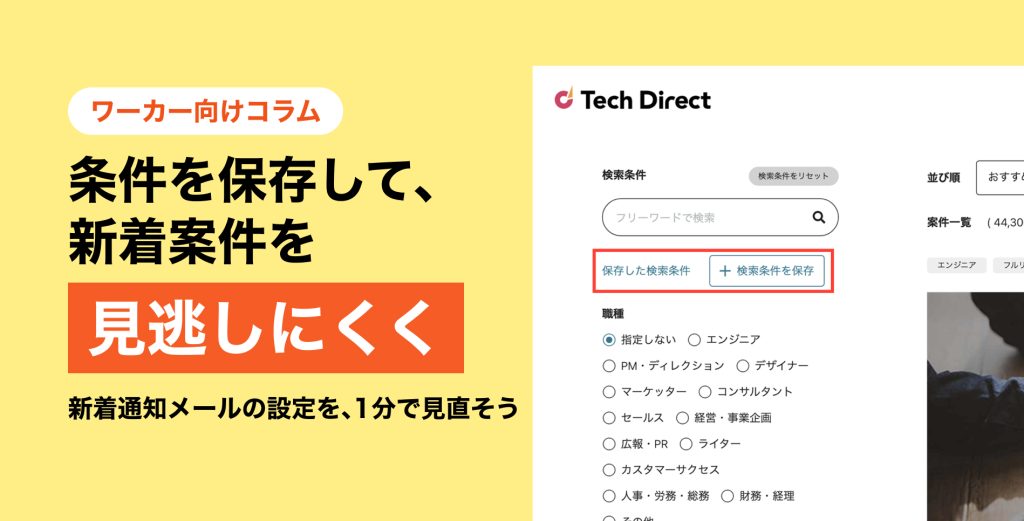
テックダイレクトには、日々たくさんの新着案件が公開されています。
その中から、ご自身の希望に合う案件を毎回手動で探し出すのは、意外と手間がかかるものです。
「忙しくて、しばらく案件を見ていなかった」「毎回、同じ条件を入力し直している」——もしそう感じているなら、検索条件の保存(新着通知メール)を活用してみてください。
今回は、1分で終わる設定方法と、目的別に使い分けるコツをご紹介します。
「検索条件の保存」で何が変わる?
案件を探すときの条件を保存しておくだけで、その条件に合う新着案件がメールで届くようになります。
- 毎回の条件入力が不要になる
- 新着案件を見逃しにくくなる
- 案件を探している時期だけ受け取る、といった調整もできる
ただし、メールが届くだけでは何も始まりません。届いた案件の中から、気になるものに応募して初めて、次のステップに進めます。
通知は、希望に合う案件を漏れなく集めるための仕組みと考えてください。
設定は3ステップ、所要時間は約1分
1.案件の検索条件を設定する
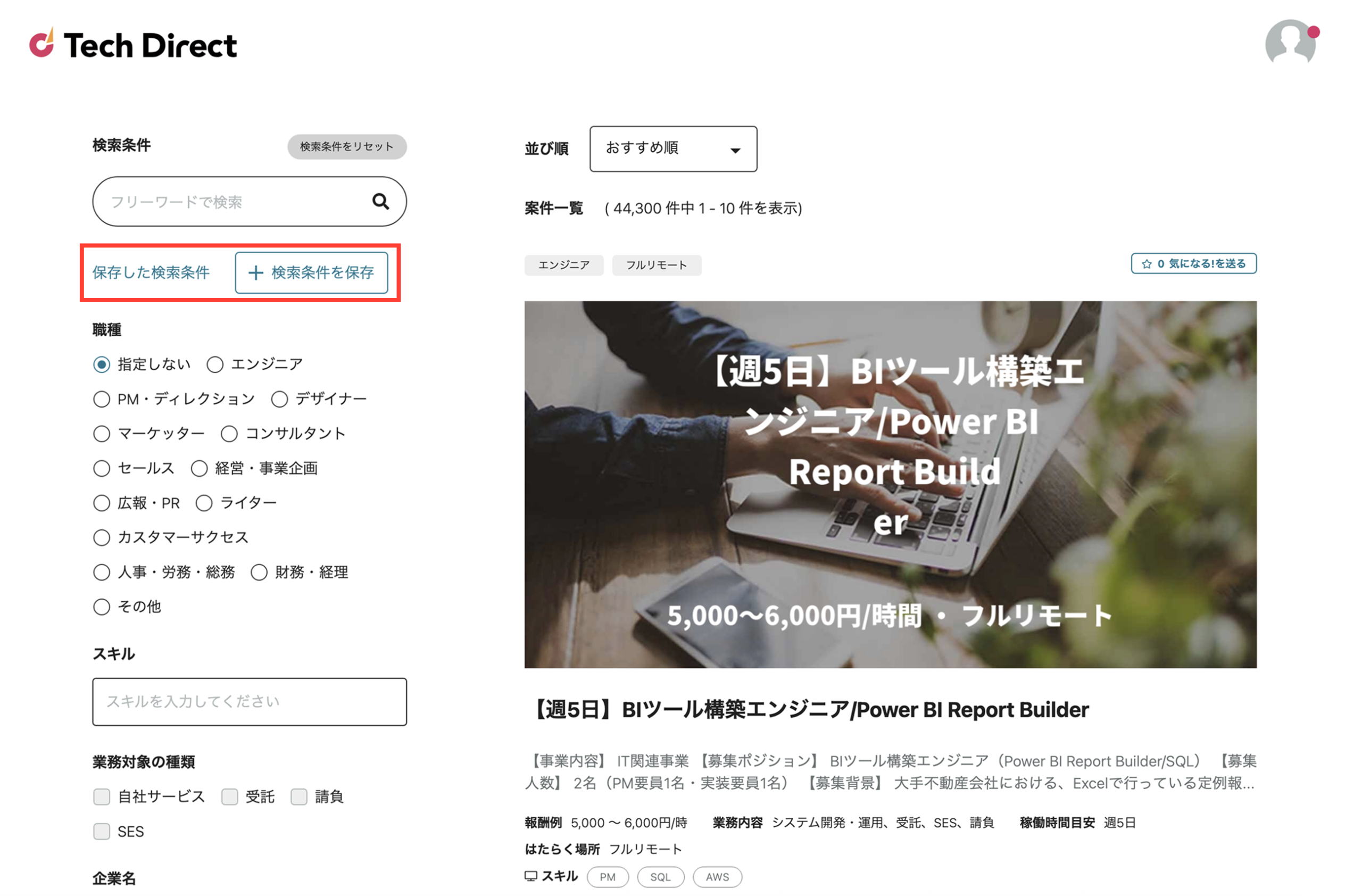
ログイン後のトップ画面(案件一覧)の左側で、探したい条件を選びます。
2.「検索条件を保存」ボタンを押す
検索ボックスのすぐ下にある「+検索条件を保存」ボタンを押します。

3.名前と通知頻度を決めて「保存」を押す
「検索条件名」を入力し、通知メールの頻度を選んで「保存」を押せば完了です。


保存した条件に合う新着案件が、選んだ頻度でメールに届きます。
設定できる条件は8項目
検索条件は、次の項目を組み合わせて設定できます。
- 職種
- スキル
- 業務対象の種類
- 企業名
- 報酬例(下限・上限)
- 稼働時間目安(週1〜5日、複数選択可)
- はたらく場所(フルリモート/リモート併用/常駐、都道府県)
- 募集状況(現在募集中の案件のみを表示する)
なお、フリーワードで複数のキーワードを入力した場合は、すべてを含む案件(AND条件)が対象になります。
報酬の下限は「案件数」を見て決める
報酬の下限を決めるときは、「報酬例」を入力したあとに表示される案件数を確認してみましょう。
件数が少なすぎる場合は下限を下げ、多すぎる場合は上げると、ちょうどよい条件が見つかります。
条件は「目的別」に複数保存するのがおすすめ
検索条件は、複数保存できます(上限はありません)。
おすすめは、次のように目的別に分けて保存する方法です。
-
「これなら応募したい」条件
希望の単価・稼働日数・働き方をしっかり絞り込んだ条件です。届いたら優先的に確認し、気になる案件には応募しましょう。 -
「広く情報収集する」条件
職種やスキルだけで絞るなど、条件をゆるめた設定です。どんな案件があるのか、相場はどのくらいかを知る目的で使えます。
ニーズごとに分けておくことで、「応募する案件」と「情報収集のための案件」が混ざらず、メールの確認もしやすくなります。
通知の頻度は、探している時期に合わせて変えられる
通知メールの頻度は、次の3つから選べます。
- 新着通知メールを受け取る(毎日)
- 新着通知メールを受け取る(週1)
- 新着通知メールを受け取らない
保存したあとで頻度を変えたいときは、トップ画面の「保存した検索条件」を開きます。条件ごとに頻度を変更できます。


案件を探しているときは「毎日」、今は探していないときは「受け取らない」に。
たとえば、「応募したい条件は毎日、情報収集用は週1」といった使い分けもできます。
なお、通知を止めたいときは、条件を削除するのではなく「新着通知メールを受け取らない」を選んでください。
通知の送信先を確認しておこう
通知メールは、右上のアイコンから[プロフィール]→[設定]→[メールアドレス]に設定されたアドレスに届きます。
普段確認しているアドレスになっているか、この機会にチェックしておくと安心です。
合わせてやっておきたいこと「プロフィール更新」
-
プロフィール:企業からスカウトされるときと、応募したあとの選考で見られる情報です。
応募前に整えておくとチャンスが広がります。
まとめ
- 検索条件を保存すると、条件に合う新着案件がメールで届く。設定は約1分
- 「これなら応募する」条件と「広く情報収集する」条件に分けて、複数保存するのがおすすめ
- 通知頻度は条件ごとに「毎日」「週1」「受け取らない」から選べる。止めたいときは削除ではなく「受け取らない」に
- メールが届いたら、気になる案件には応募しよう
まだ検索条件を保存していない方も、保存したままになっている方も、この機会にぜひ設定を見直してみてください。
検索条件の保存は、こちらからいつでも設定できます